在計算機的日常使用中,安裝和卸載軟件是頻繁進行的操作。不正確的卸載方式常常導致系統殘留文件、注冊表冗余項甚至性能下降。掌握正確卸載軟件的方法,對于保持系統整潔、高效運行至關重要。本文將系統性地介紹從基礎到進階的卸載方法,并提供實用建議。
一、 為什么需要“正確”卸載?
簡單地將軟件圖標拖入回收站或直接刪除安裝文件夾,是極其錯誤的做法。這會導致:
- 殘留文件與注冊表項:軟件在安裝時,不僅會將文件復制到程序文件夾,還會在系統盤(通常是C盤)的AppData、ProgramData等目錄創建配置文件、用戶數據,并在Windows注冊表中寫入大量信息。直接刪除主程序,這些“痕跡”會永久殘留,占用磁盤空間。
- 系統不穩定:殘留的DLL(動態鏈接庫)文件或注冊表項可能與新安裝的軟件沖突,引發錯誤或崩潰。
- 安全風險:殘留的配置文件可能包含個人信息或軟件許可信息,存在泄露風險。
二、 標準卸載方法(首選)
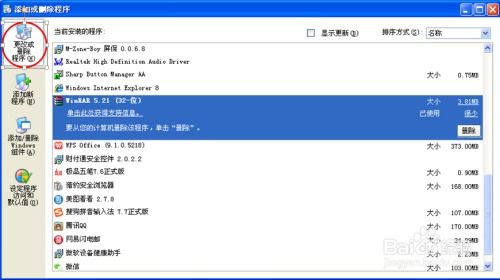
1. 使用操作系統自帶的“應用和功能”(Windows)或“啟動臺”(macOS)
- Windows 10/11:
- 打開“設置” > “應用” > “應用和功能”。
- 在列表中找到目標軟件,點擊它,選擇“卸載”,然后跟隨向導完成。
- macOS:
- 打開“訪達”,進入“應用程序”文件夾。
2. 將軟件圖標拖拽到“廢紙簍”即可。大多數macOS應用采用“沙盒”設計,文件集中,此方法卸載相對干凈。
對于從App Store安裝的應用,也可在“啟動臺”中長按圖標點擊“刪除”。
這是最推薦、最標準的方法,它能調用軟件自帶的卸載程序,執行預定的清理步驟。
2. 使用軟件自帶的卸載程序
許多軟件在開始菜單或安裝目錄下會有一個名為“Uninstall [軟件名]”的程序。直接運行它,效果與通過系統設置卸載相同。
三、 進階與深度清理方法
當標準卸載失敗、卸載不完整或需要徹底清除時,可采用以下方法:
1. 使用專業的第三方卸載工具
這些工具能監控軟件安裝過程,卸載時能更徹底地掃描并清除殘留。推薦工具包括:
- Revo Uninstaller / Geek Uninstaller:功能強大,提供強制卸載和深度注冊表/文件掃描。
- IObit Uninstaller:界面友好,帶有軟件健康監測和安裝監控功能。
使用流程:運行工具 > 選擇目標軟件 > 執行卸載 > 工具運行自帶卸載程序 > 掃描殘留 > 用戶確認刪除掃描到的殘留項。
2. 手動清理(適用于高級用戶)
如果以上方法均無效,可嘗試手動清理,但操作需謹慎:
- 刪除殘留文件:檢查并清理以下常見位置(Windows):
C:\Users\[用戶名]\AppData(包含Local、Roaming、LocalLow三個隱藏文件夾)
C:\ProgramData(隱藏文件夾)
- 軟件原始安裝目錄
- 清理注冊表(僅限Windows,風險高):
- 按
Win + R,輸入regedit打開注冊表編輯器。
- 務必先備份注冊表(文件 > 導出)。
- 謹慎查找并刪除與軟件相關的鍵值,通常位于
HKEY<em>CURRENT</em>USER\Software和HKEY<em>LOCAL</em>MACHINE\SOFTWARE下。
警告:誤刪系統關鍵注冊表項可能導致系統不穩定甚至無法啟動。非專業人士不建議操作。
四、 特殊情況處理
- 卸載失敗或提示“文件正在使用”:重啟電腦后立即嘗試卸載,或進入安全模式進行卸載。
- 找不到卸載入口:可能是綠色軟件(便攜版),直接刪除整個文件夾即可;也可能是惡意軟件,需使用殺毒軟件或專殺工具。
- 大型專業軟件(如Adobe系列、AutoCAD):建議使用官方提供的專用卸載工具(如Adobe Creative Cloud Cleaner Tool),以確保完全清除許可信息等所有組件。
五、 最佳實踐與建議
- 卸載前備份數據:對于辦公、設計類軟件,卸載前確認是否需備份用戶配置文件或作品。
- 重啟是良藥:完成卸載后,重啟電腦可以確保被占用的文件被釋放,并使系統狀態更新。
- 定期清理:可定期使用第三方卸載工具或系統清理工具(如Windows的“磁盤清理”)掃描并清除孤兒文件。
- 謹慎安裝:從官網或可信渠道下載軟件,安裝時注意取消勾選捆綁的額外程序,從源頭減少卸載負擔。
正確卸載軟件是計算機維護的基本功。遵循“系統自帶工具優先,專業工具輔助,手動清理慎用”的原則,可以有效維護一個干凈、穩定、高效的計算環境。養成良好習慣,讓數字生活更加順暢。